Voeg de widget toe aan WordPress
Op WordPress raak je geen regel code aan. Onze plugin zet de widget op elke pagina, en draai je WooCommerce, dan kan hij ook je producten synchroniseren. Drie stappen.
Stap 1: Installeer de plugin
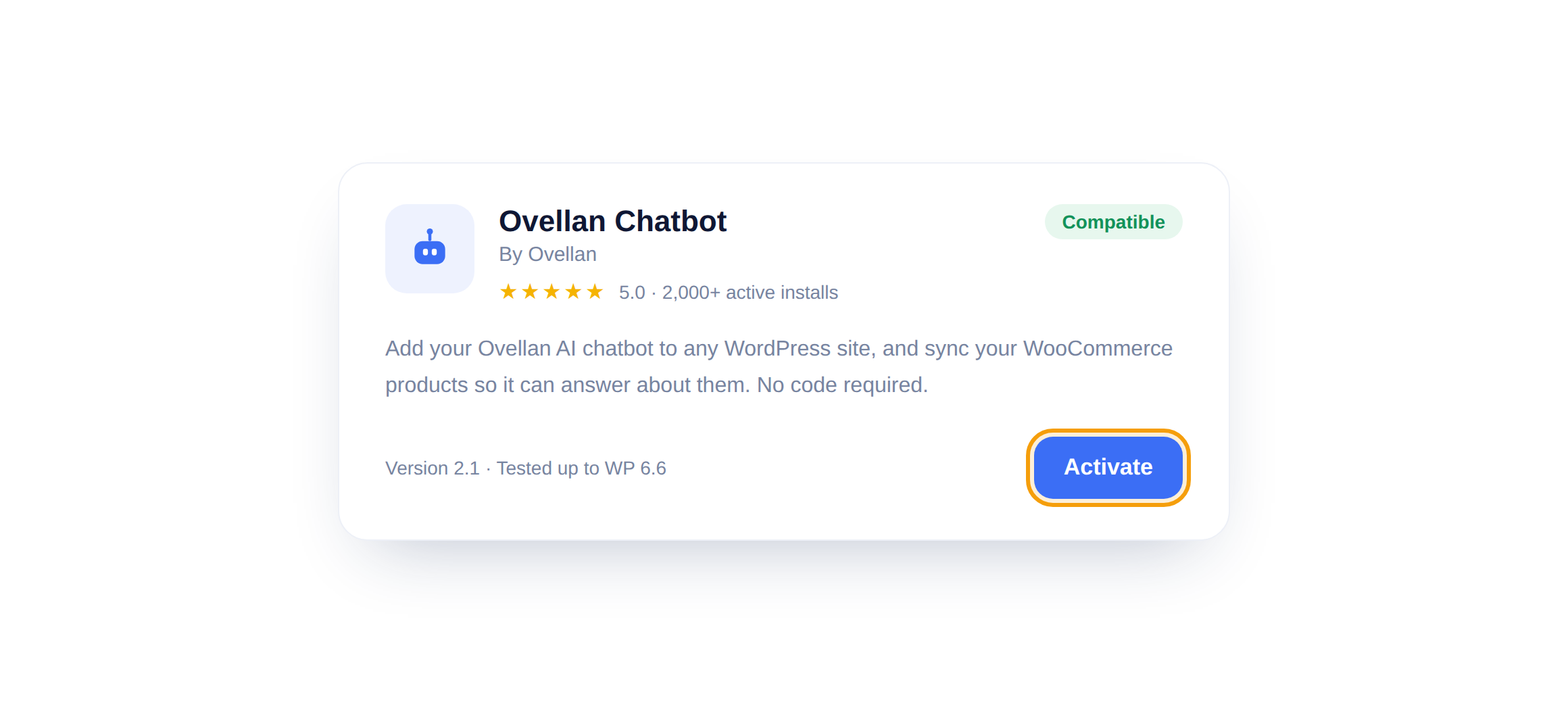
Ga in je WordPress-beheer naar Plugins > Nieuwe plugin, zoek op Ovellan en klik op Nu installeren en Activeren.
Stap 2: Plak je Bot ID
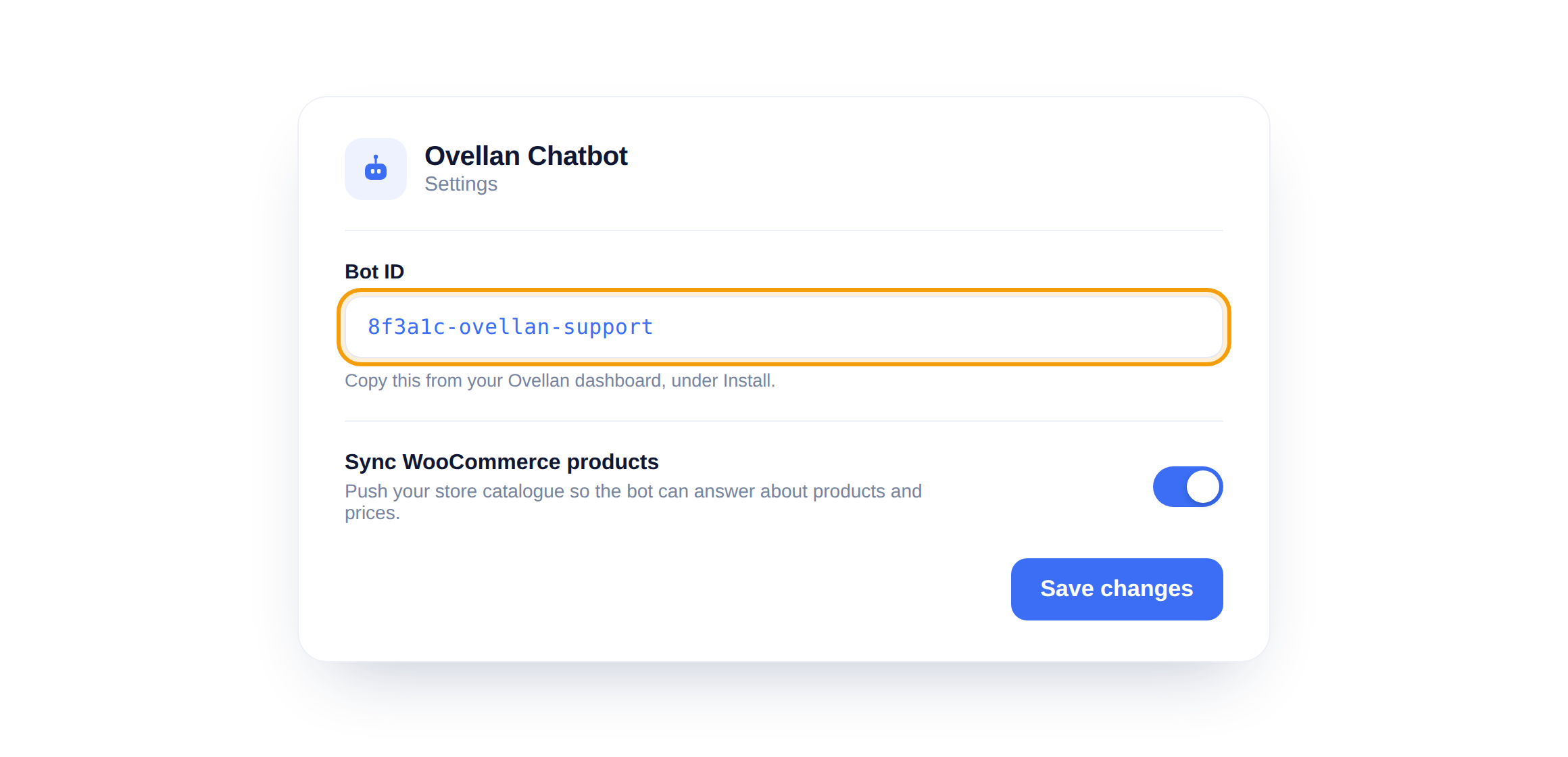
Open Instellingen > Ovellan en plak je Bot ID in het veld. Je vindt hem in je Ovellan-dashboard onder Installeren. Klik op Wijzigingen opslaan en de widget gaat live.
Stap 3: Synchroniseer WooCommerce (optioneel)
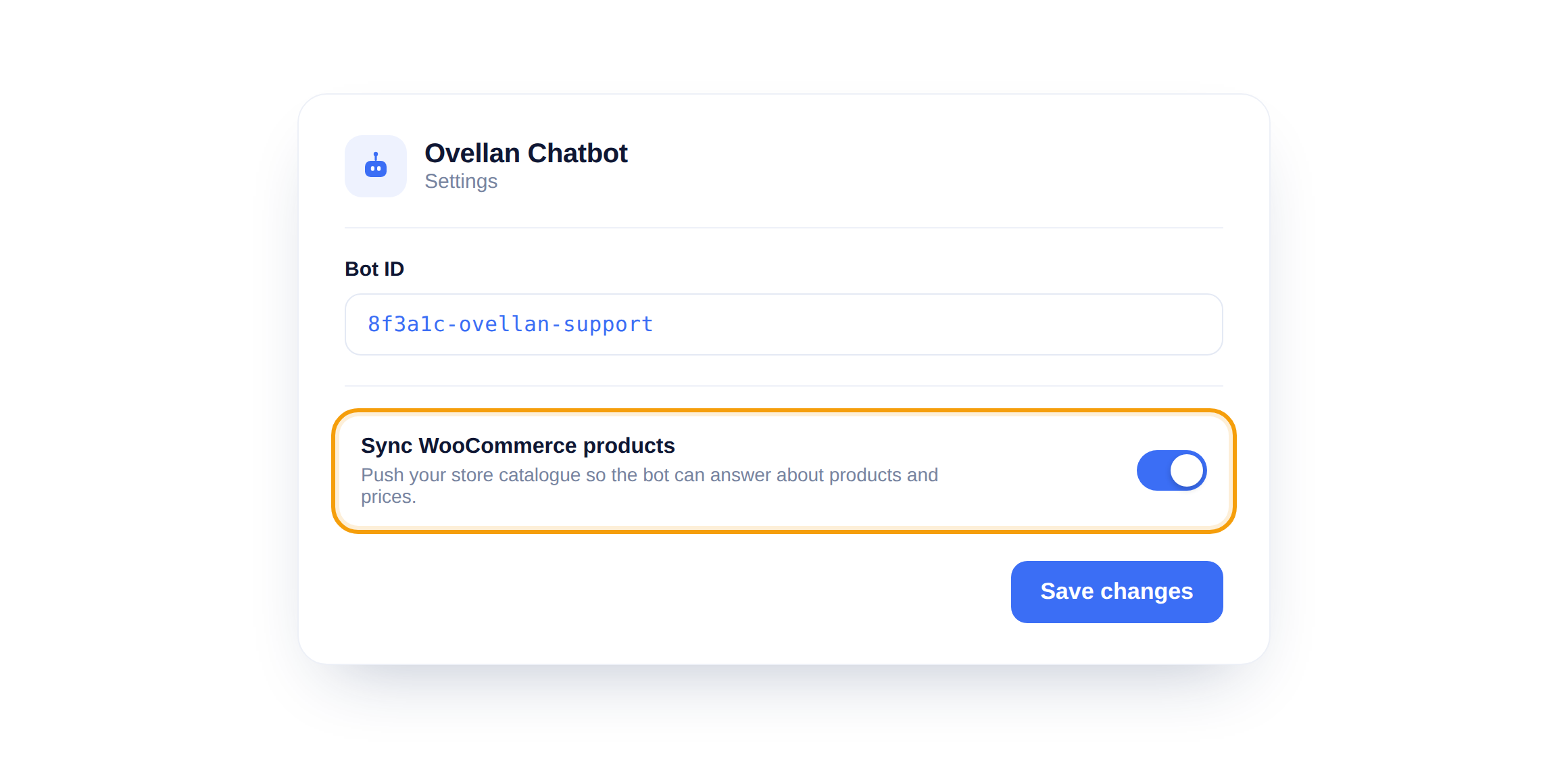
Heb je een shop? Zet WooCommerce-producten synchroniseren aan en de bot kan over specifieke producten antwoorden, prijzen noemen en naar productpagina's linken. Hij blijft vanzelf actueel als je catalogus verandert.
Open je site na het opslaan in een privévenster. De chatbubbel hoort onderin de hoek van elke pagina te staan. Zo niet, controleer dan of de plugin nog Actief is en of er geen spaties in je Bot ID zijn geslopen.