Beheer je chatbots
Al je bots staan op één scherm. Daar zie je hoe elke bot het doet, pauzeer je er een, open je hem om te bewerken of maak je een nieuwe. Hier is de korte rondleiding.
Stap 1: Zie al je chatbots
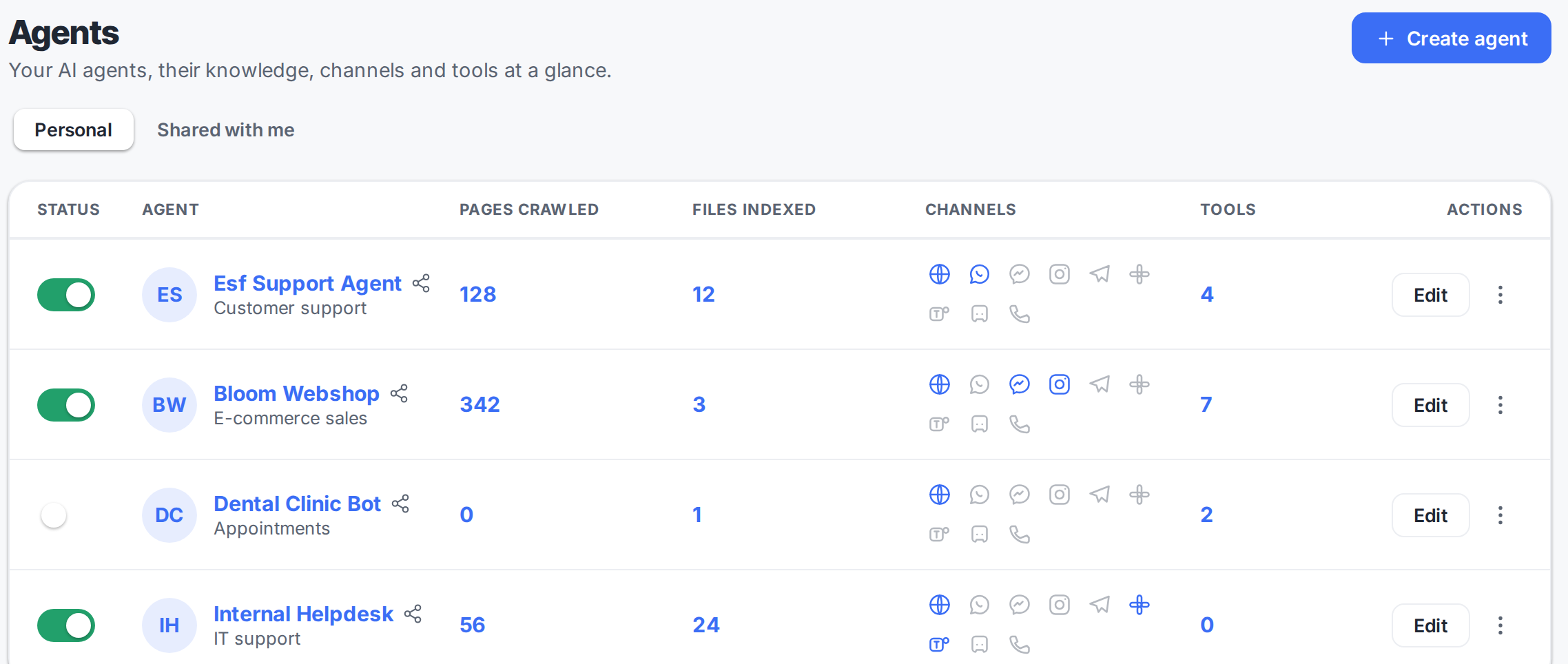
Open Chatbots vanuit het dashboard. Bij elke bot zie je zijn status, hoeveel pagina's en bestanden hij heeft geleerd, op welke kanalen hij draait en hoeveel tools hij gebruikt.
Stap 2: Zet een bot aan of uit
De schakelaar links is de aan/uit-knop. Groen betekent dat de bot live is en antwoordt. Grijs betekent gepauzeerd, dus hij stopt overal met antwoorden zonder ook maar iets van zijn instellingen te verliezen.

Stap 3: Open een bot om hem te bewerken
Klik op Bewerken bij een rij om de instellingen van die bot te openen: zijn kennis, uiterlijk, berichten en kanalen.

Stap 4: Maak een nieuwe chatbot
Nog een bot nodig, een voor sales en een voor support? Klik rechtsboven op Agent maken en volg de korte setup.

Een gerichte supportbot en een gerichte salesbot antwoorden elk beter dan één bot die alles tegelijk probeert. Door ze te splitsen blijft ook elke kennisbank schoon.